報名流程
評審流程
後台操作
JUDGING FLOW

評審流程

共 4 步。評審用發下的帳號登入,逐件評定通過或不通過。

立即試用
打開評審系統
帳號demo-judge-a@phoenix.local
密碼qwerty1234

這是示範用的共用帳號,正式上線前會換成各自的帳號密碼。

01

登入

評審

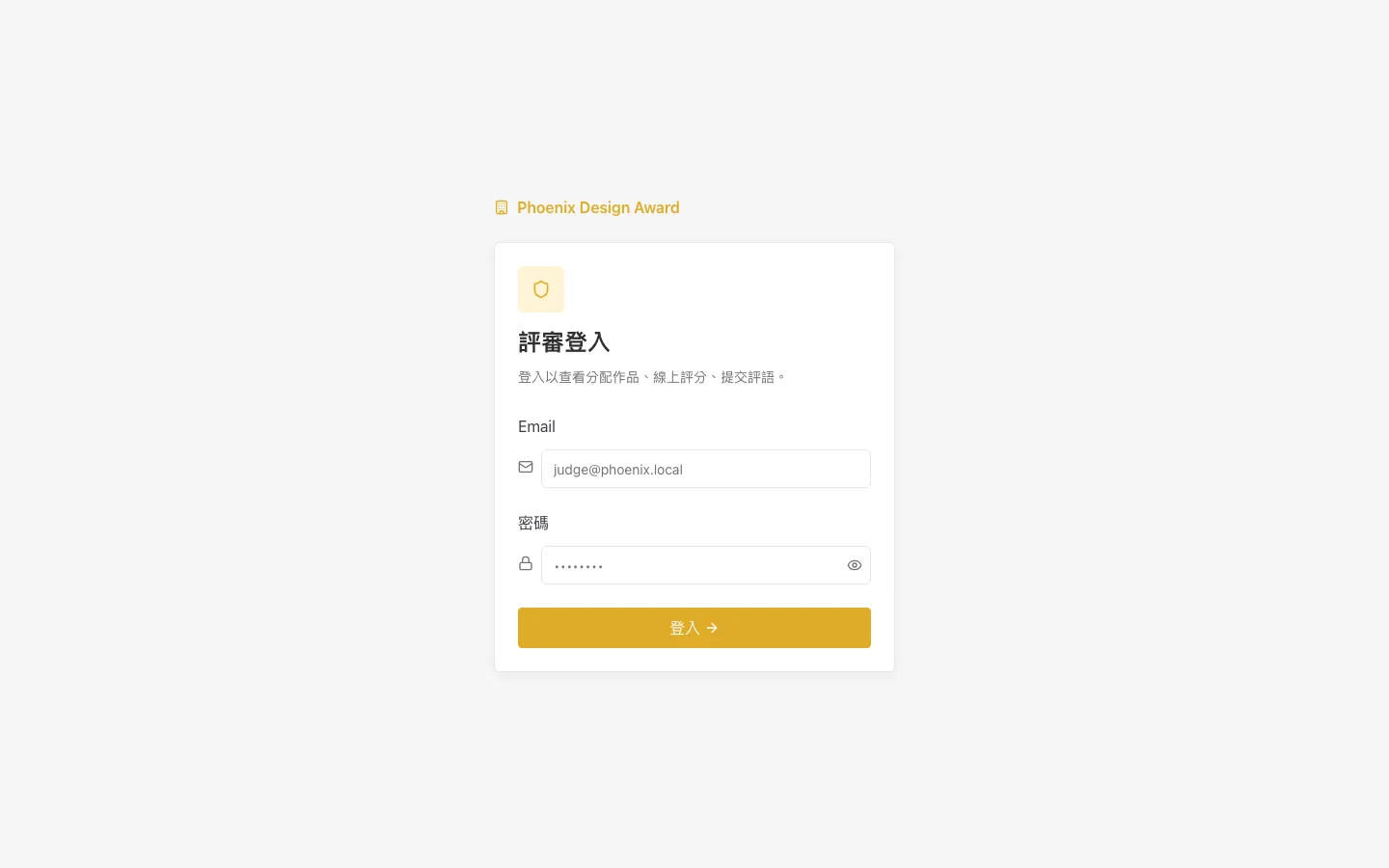
用主辦發的帳號登入

登入 畫面12
  1. 1輸入 Email 與密碼
  2. 2登入後直接進入評選畫面
細節
  • 帳號由主辦單位個別發送,一位評審一組。
  • 評審時段有時間限制,畫面右上會倒數。
02

看作品

評審

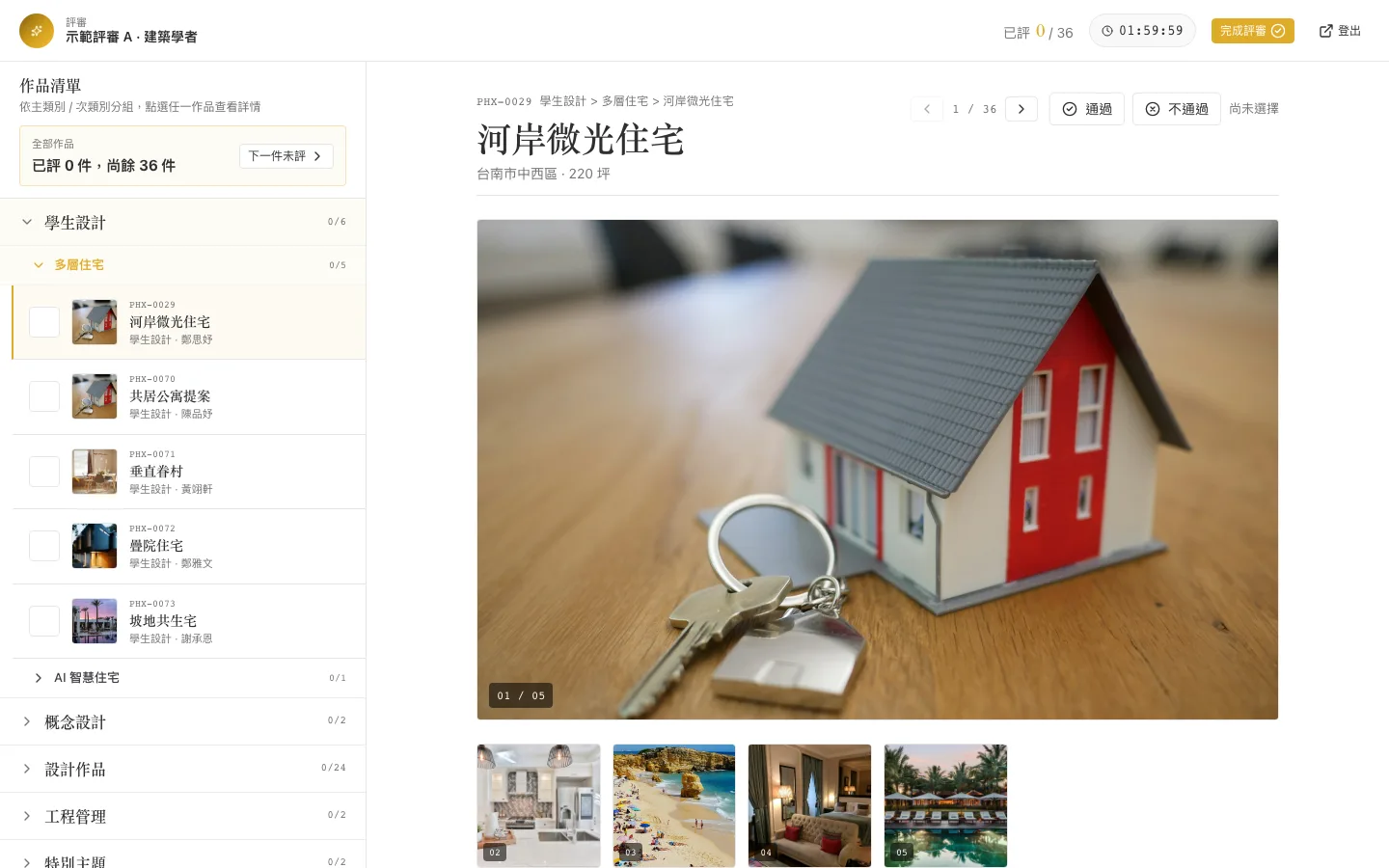
左側依主類別 / 次類別分組,右側看細節

看作品 畫面123
  1. 1左側依主類別 / 次類別分組,同組作品互相比較排名
  2. 2頂部摘要可一鍵跳下一件未評
  3. 3點圖片可放大逐張看
細節
  • 同一個次類別底下可能有十幾件作品在互相競爭,點類別名稱展開 / 收合該組。
  • 右側 title 上方會顯示「主類別 > 次類別 > 作品名稱」,確認自己在看哪一組。
  • 右側會顯示地點、坪數、設計與施工期間、設計師團隊與作品說明。
  • 鍵盤左右鍵可以直接換作品,捲動時上方操作列會固定。
03

評定

評審

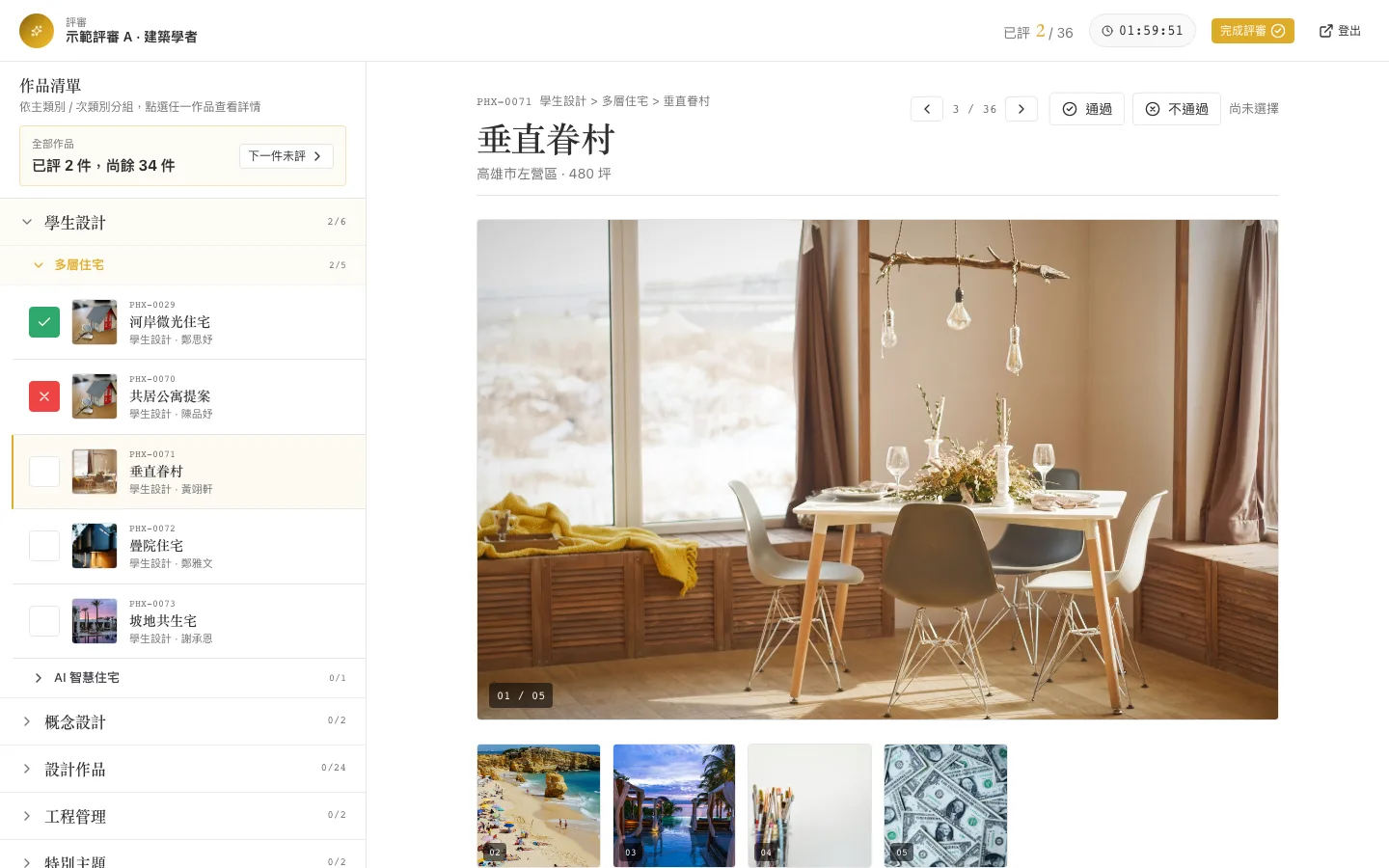
每件選通過或不通過,自動換下一件

評定 畫面123
  1. 1點「通過」或「不通過」
  2. 2自動跳到下一件還沒評的作品
  3. 3左側同步顯示綠勾或紅叉
細節
  • 評分會立即存檔,中途離開或重新整理都不會消失。
  • 評完這件會自動跳到後面第一件還沒評的作品,不用自己手動點下一個。
  • 回頭要改之前的結果,直接點另一個選項即可,不會被自動帶走。
  • 選完後下方會出現「評審意見」欄位,可填可不填。
04

完成評審

評審

全部評完才能送出

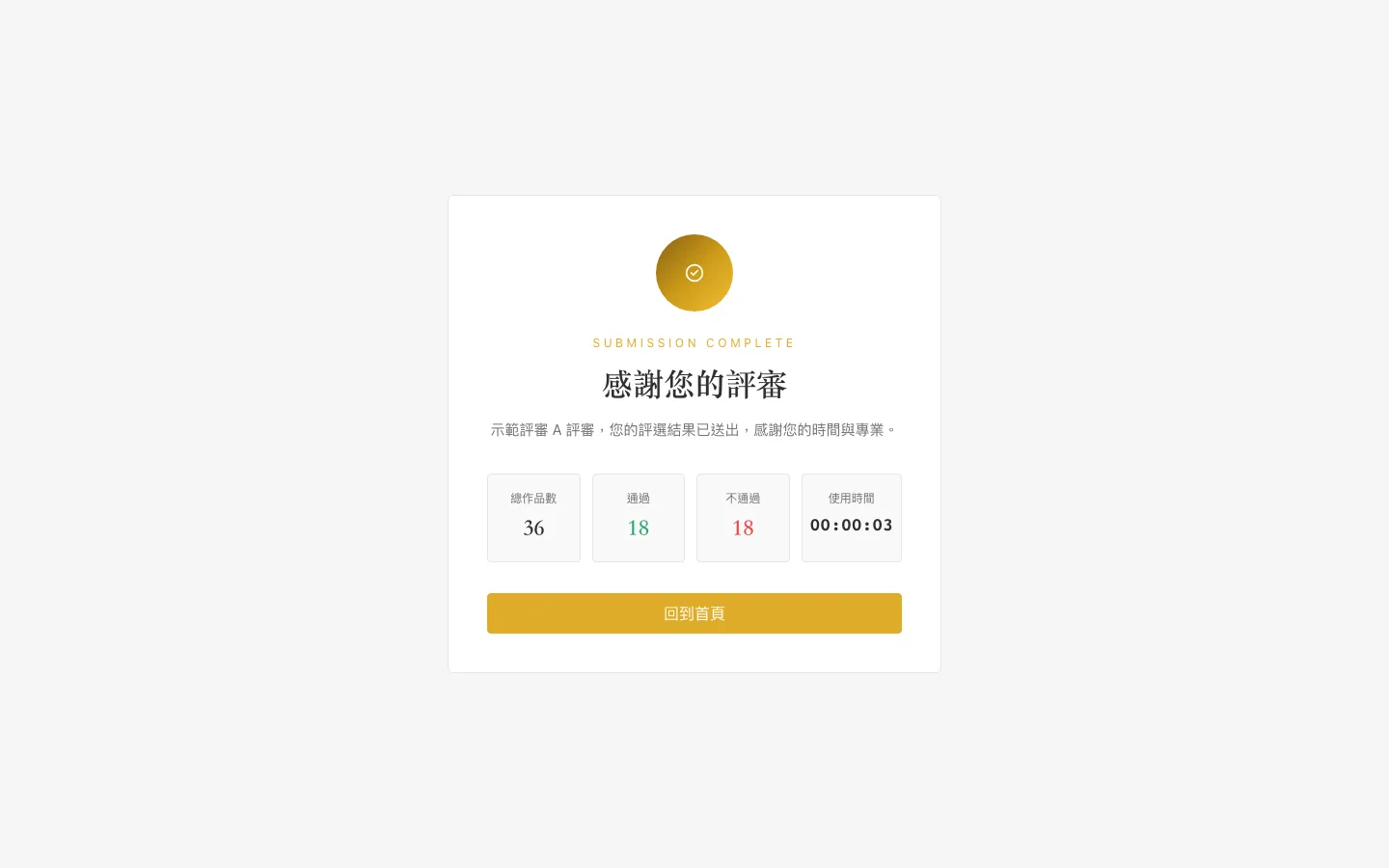
完成評審 畫面1
  1. 1結束頁顯示通過與不通過件數
細節
  • 按右上角的「完成評審」送出。
  • 還有作品沒評時會擋下,並列出未評的作品名稱。
  • 送出後本次評審時段結束,系統會自動登出。

這是給客戶對流程用的說明書,正式上線後會關閉。