報名流程
評審流程
後台操作
ADMIN

後台操作

共 5 項。主辦在後台設定比賽、查看報名作品、重置示範資料。

目前開放到這裡:作品檢視、比賽屆次設定、示範資料重置。審核(通過/退件)、核准與開放評審的按鈕仍在開發中。
立即試用
打開管理後台
帳號admin@phoenix.local
密碼qwerty1234

這是示範用的共用帳號,正式上線前會換成各自的帳號密碼。

01

作品列表

主辦

看所有報名作品與進度

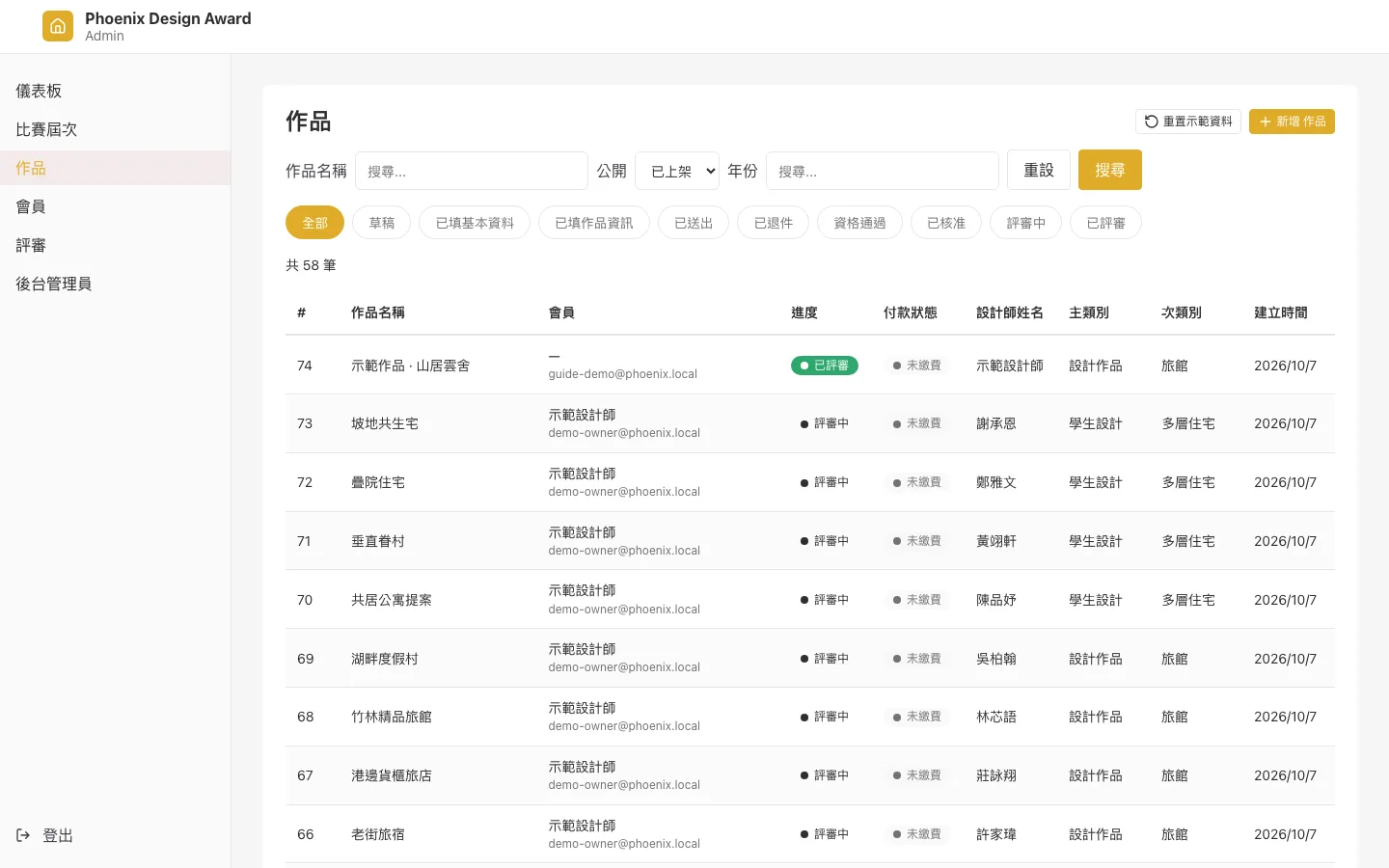
作品列表 畫面123
  1. 1用作品名稱或年份搜尋
  2. 2一眼看出進度與付款狀態
  3. 3右上可重置示範資料
細節
  • 進度欄位對應報名流程:已填基本資料 → 已填作品資訊 → 已送出 → 資格通過 → 評審中。
  • 付款狀態顯示未繳費 / 對帳中 / 已確認。
  • 上方的狀態按鈕可以只看某一種進度的作品。
02

作品詳情

主辦

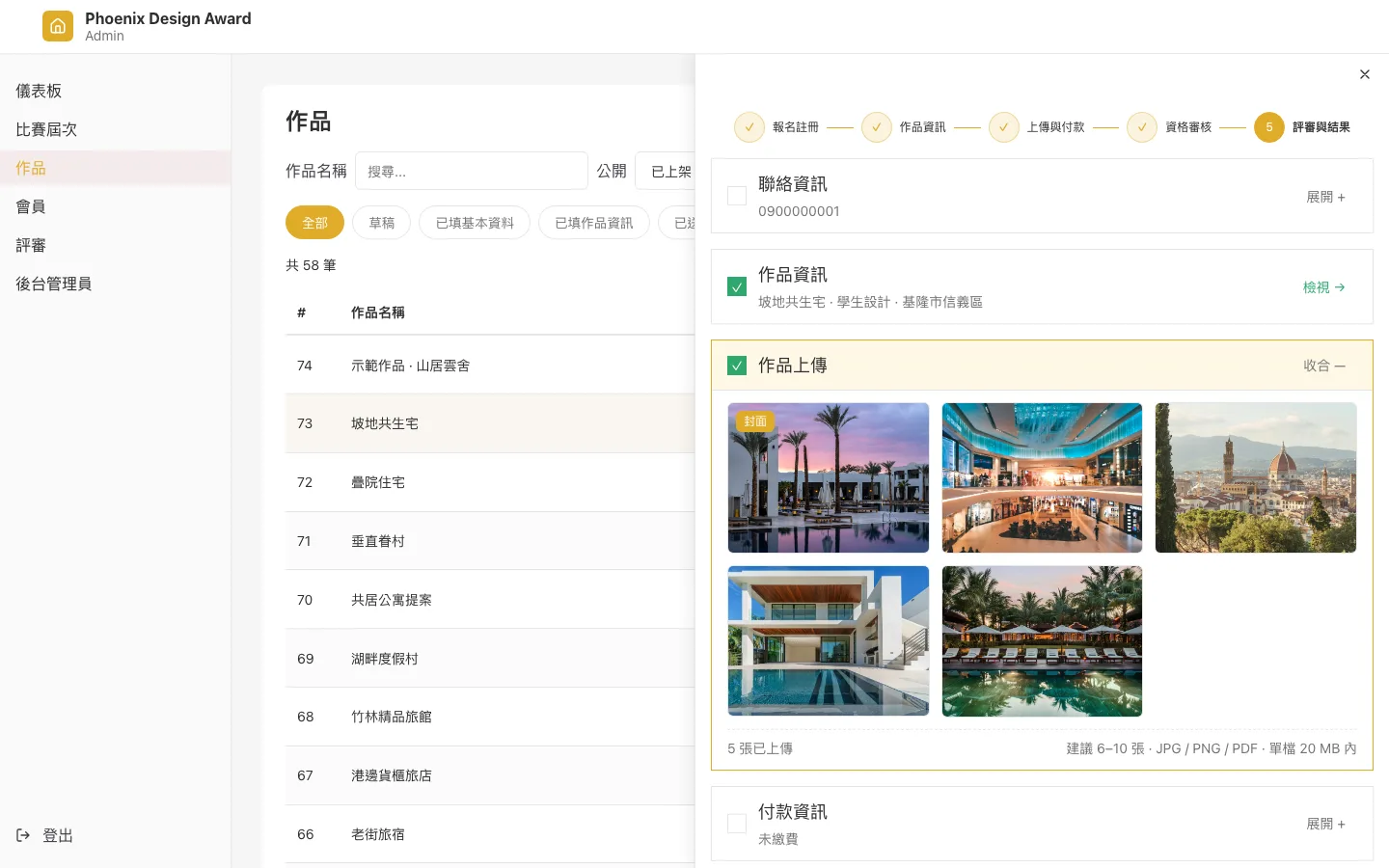
看作品圖片與報名資料

作品詳情 畫面12
  1. 1預設展開作品上傳,先看圖
  2. 2可切換看作品資訊與付款資訊
細節
  • 右側面板不影響左邊列表,可以連續看多件作品。
03

重置示範資料

主辦

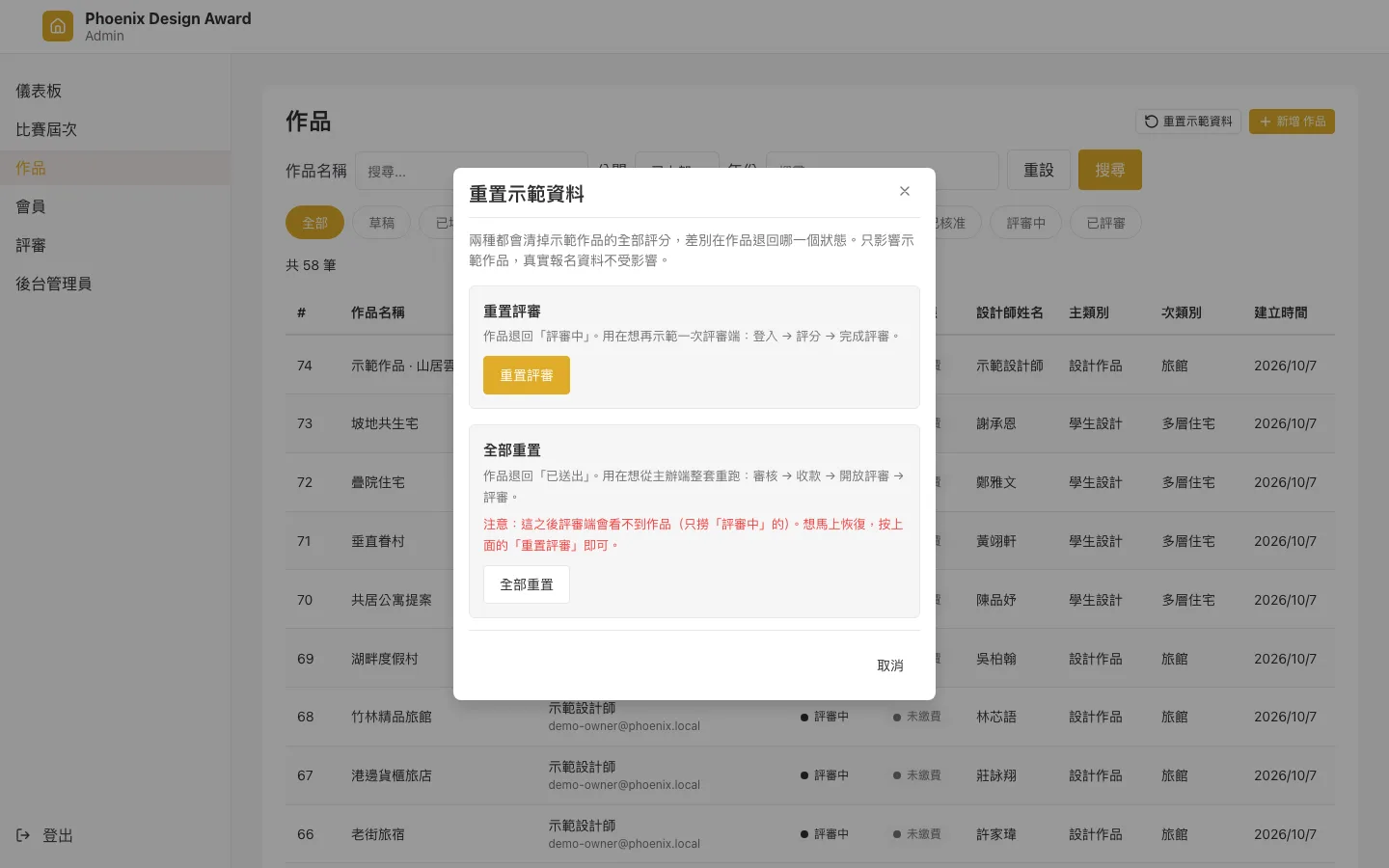
讓示範可以重複進行

重置示範資料 畫面12
  1. 1重置評審:清掉評分,重跑評審 demo
  2. 2全部重置:退回已送出,整套重跑
細節
  • 只會影響示範作品,真實報名資料不受影響。
  • 示範作品有三位評審帳號,不重置也能連續示範三次。
04

比賽屆次

主辦

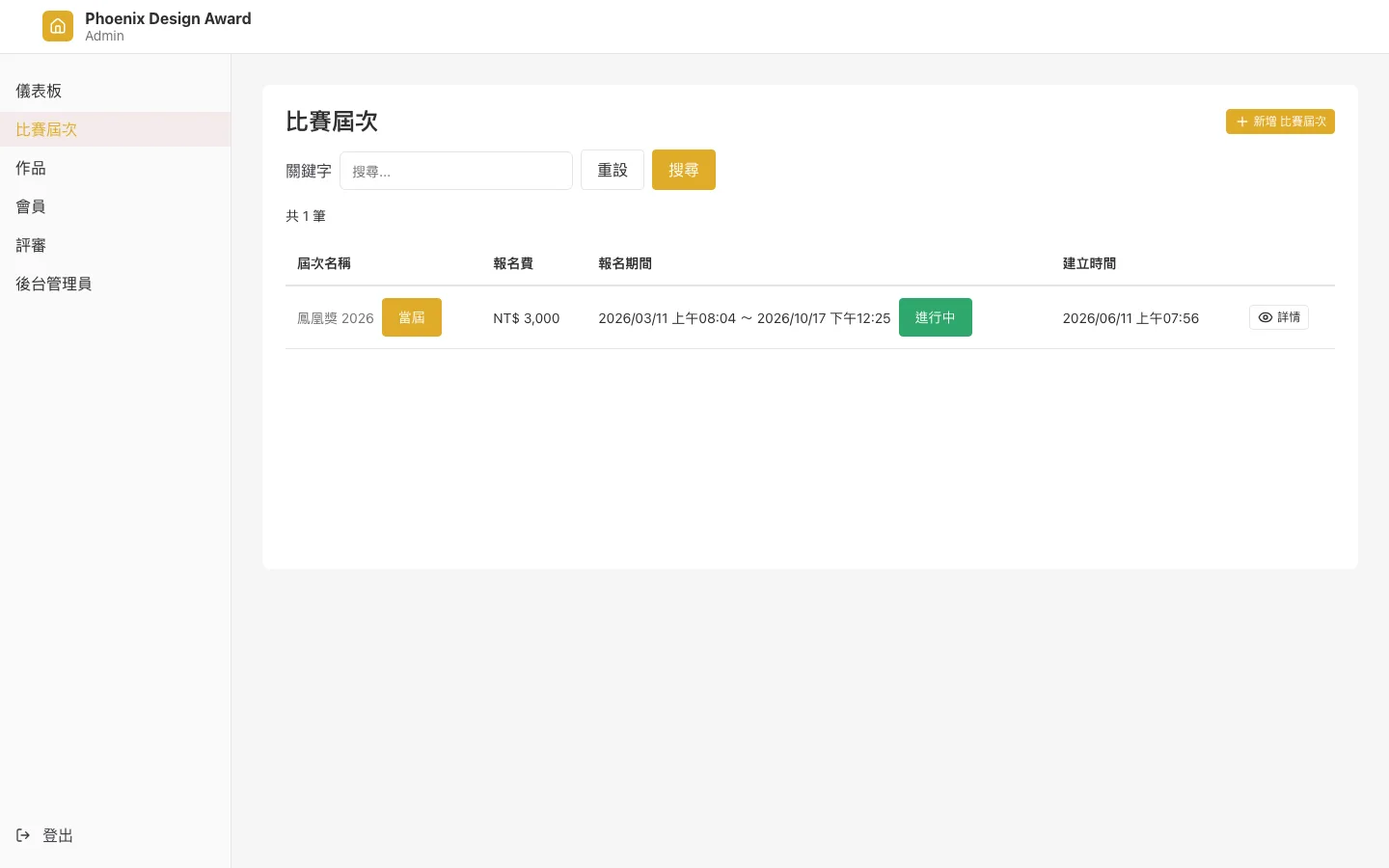
管理每一屆的設定

比賽屆次 畫面123
  1. 1列出所有屆次與報名期間
  2. 2當屆會標示「當屆」
  3. 3點「詳情」進入設定
細節
  • 新增屆次後,三個開關預設打開;第一筆會自動成為當屆。
05

設定報名期間

主辦

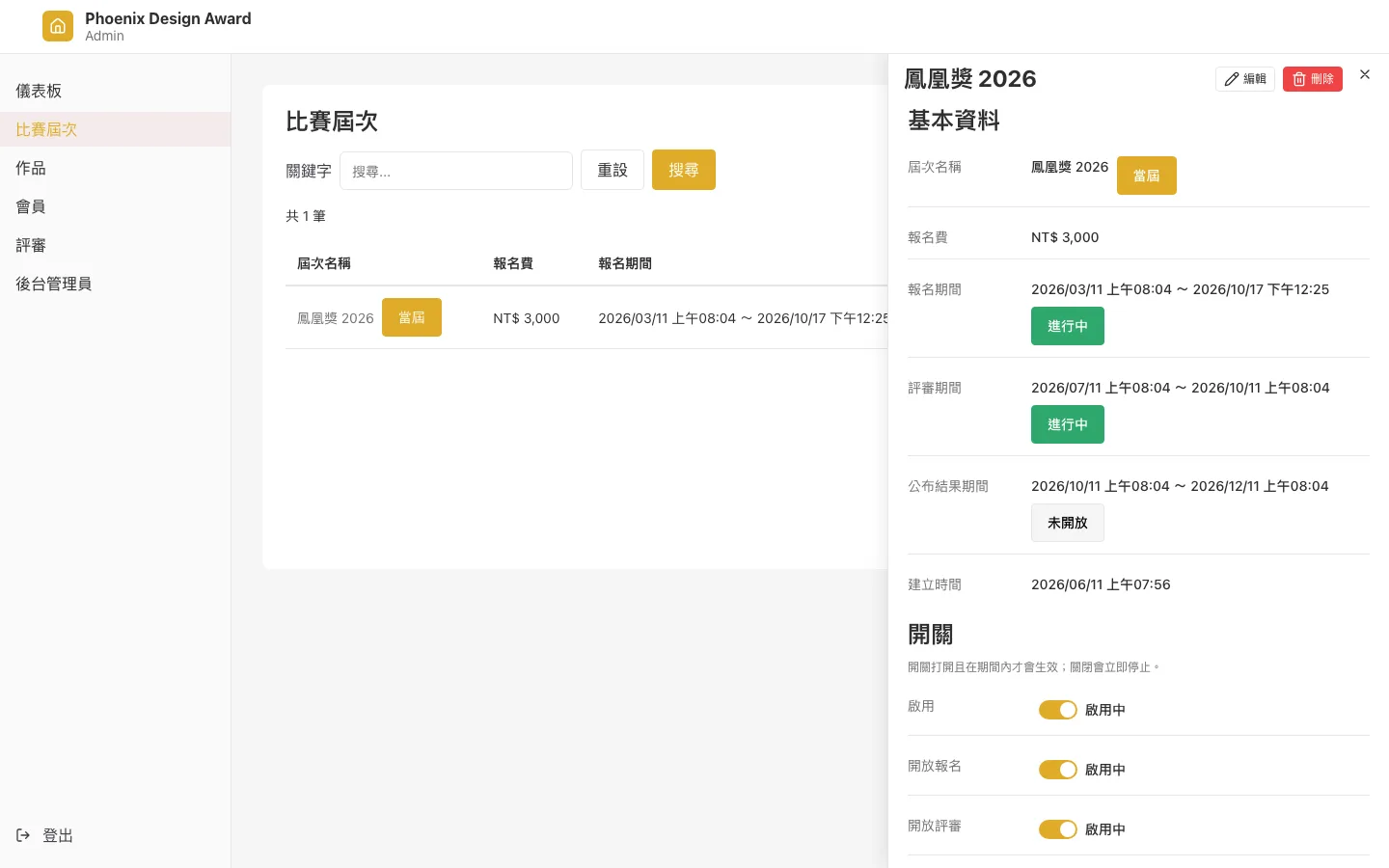
改報名截止日與開關

設定報名期間 畫面12
  1. 1「編輯」可改報名費與三段期間
  2. 2開關控制報名、評審、公布結果
細節
  • 開關打開且在期間內才會生效,關閉會立即停止。
  • 報名期間結束後,前台報名頁會顯示「尚未開放報名」。
  • 已經有作品的屆次不能刪除。

這是給客戶對流程用的說明書,正式上線後會關閉。